フォルダーを選ぶだけで一覧を作成
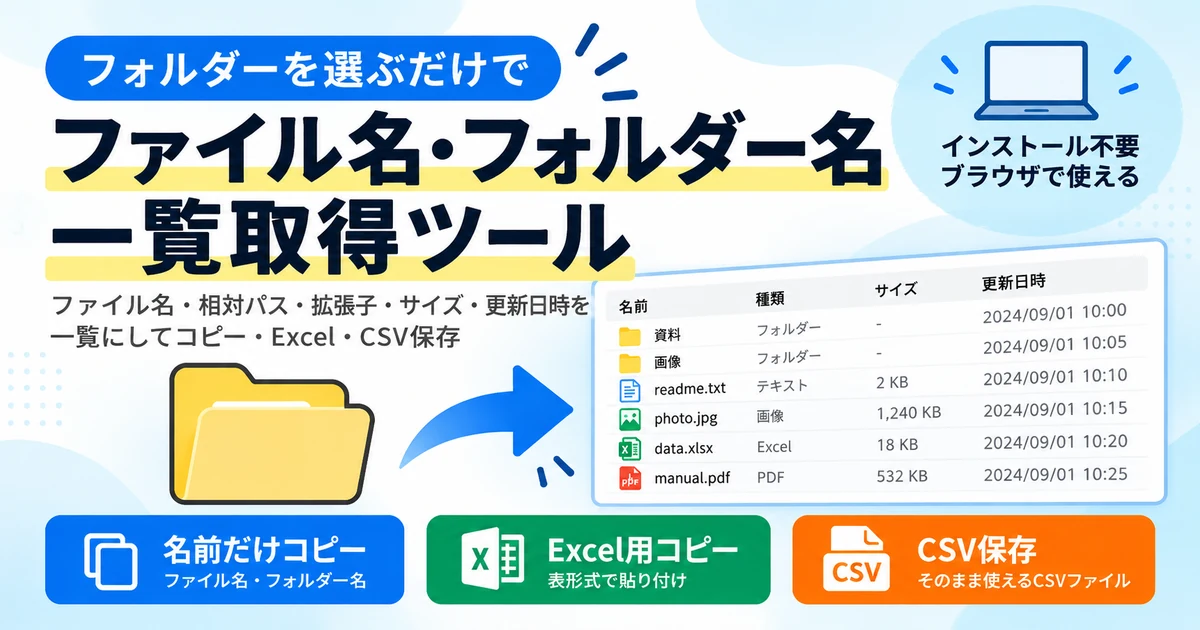
フォルダーを選ぶだけで、ファイル名・フォルダー名・相対パス・サイズ・更新日時などを一覧にできます。インストール不要です。
選択したファイル・フォルダーの名前、パス、内容を、このツールがサーバーへ送信・保存することはありません。一覧作成はお使いのブラウザ内で処理します。安心してお使いください。
フォルダーをここにドラッグ&ドロップ
または
対象設定
表示項目
フォルダーを選択してください。
「名前だけコピー」は、現在の対象のファイル名・フォルダー名だけを1行ずつコピーします。相対パスは含まれません。同名項目を区別する場合や詳細が必要な場合は「Excel用コピー」または「CSV保存」を使用してください。
このツールでできること
フォルダーを選択するだけで、中にあるファイルやフォルダーを一覧にできます。
一覧にできる項目は、ファイル名・フォルダー名・相対パス・拡張子・ファイルサイズ・更新日時です。
必要な項目だけを選んで表示でき、「名前だけコピー」「Excel用コピー」「CSV保存」で取り出せます。
こんなときに使えます
・フォルダー内のファイル名をまとめて取得したい
・大量のファイル名をExcelへ貼り付けたい
・サブフォルダーを含めたファイル構成を確認したい
・ファイル一覧をCSVとして保存したい
・ファイル整理の前に一覧を作っておきたい
使い方
- フォルダーをドラッグ&ドロップするか、「フォルダーを選択」を押します。
- 「ファイル」「フォルダー」「両方」から対象を選びます。
- 必要に応じて表示項目を変更します。
- 一覧を確認します。
- 「名前だけコピー」「Excel用コピー」「CSV保存」から必要な方法で出力します。
名前だけコピーとExcel用コピーの違い
「名前だけコピー」は、ファイル名・フォルダー名だけを1行ずつコピーします。
サブフォルダーの相対パスは含まれないため、別のフォルダーに同じ名前のファイルがある場合は区別できません。
相対パス、種類、サイズ、更新日時なども必要な場合は「Excel用コピー」または「CSV保存」を使用してください。
ファイルはサーバーへ送信されますか?
いいえ。
一覧作成はお使いのブラウザ内で処理します。
このツールが、選択したファイル・フォルダーの名前、パス、内容をサーバーへ送信・保存することはありません。
安心してお使いください。
大量のファイルにも使えますか?
多数のファイルにも対応しています。
ただし、ファイル数やPCの性能によっては、一覧作成に時間がかかったりブラウザの負荷が高くなったりする場合があります。
ブラウザの負荷を抑えるため、画面上の一覧表示は最大2,000件です。
2,000件を超えた場合でも、「名前だけコピー」「Excel用コピー」「CSV保存」では現在の対象に該当する全件を出力します。
対応ブラウザについて
PC版のMicrosoft Edge / Google Chromeでの利用を推奨しています。
その他のブラウザやスマートフォンでは、ブラウザの仕様によってフォルダー選択など一部機能が制限される場合があります。
注意点
・ブラウザやOSによって取得できる情報に違いがある場合があります。
・空フォルダーは利用するブラウザや取得方法によって一覧に含まれない場合があります。
・「名前だけコピー」では相対パスはコピーされません。
・画面上の一覧は2,000件までですが、コピーやCSV保存では全件を対象にします。